フル開発機能
主な特徴
①タスクタイプによるノーコード/ローコード開発
タスクタイプは、約100種類用意されており、ノーコード/ローコードで設定を行うことが可能です。
5つの定義テーブル(メニュー/ボタン/タスク/DB/ブック)で処理構築
VBA知識不要でパラメータ設定のみで開発可能
②Excel機能100%活用
既存Excelシート(関数・式・マクロ)をそのまま入力画面・帳票として利用可能
ウィンドウ枠固定、オートフィルター、表形式コピペも通常通り使える
複雑な計算式を含む業務ほど威力を発揮(kintone/Power Appsが苦手な領域)
③複雑ロジック・DB処理・多様接続
SQLや多彩な機能でフル開発が可能。単なるノーコードでは対応できない複雑な業務ロジックも実装可能
SQL Server/Oracle/MySQL/PostgreSQL/クラウドDBに標準接続
CData ODBCドライバー活用で300種類以上のデータソースに接続可能(SaaSとのリアル連携含む)
④IT統制機能
参照・更新・出力・削除の証跡を自動記録
持ち出し・出力制御(CSV出力禁止、印刷制御など柔軟に設定可)
マクロやショートカットキー無効化(Ctrl+C/V等)
6つの基本機能
■ dbSheet開発版(ProjectEditor)のTOP画面
【開発版 画面イメージ】
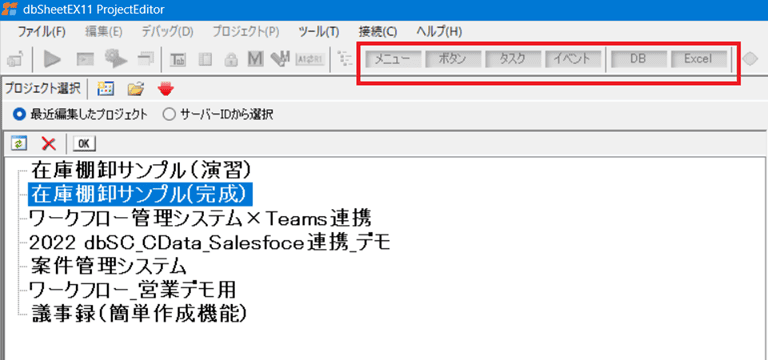
■ 1つのプロジェクトを開くと、dbSheetの6つの機能が使えます。

開発版では、最初にExcelとDBを定義します。その後にUIに該当するメニューとボタンを作成します。
最後にロジック開発を進めるのが標準的な手順となります。
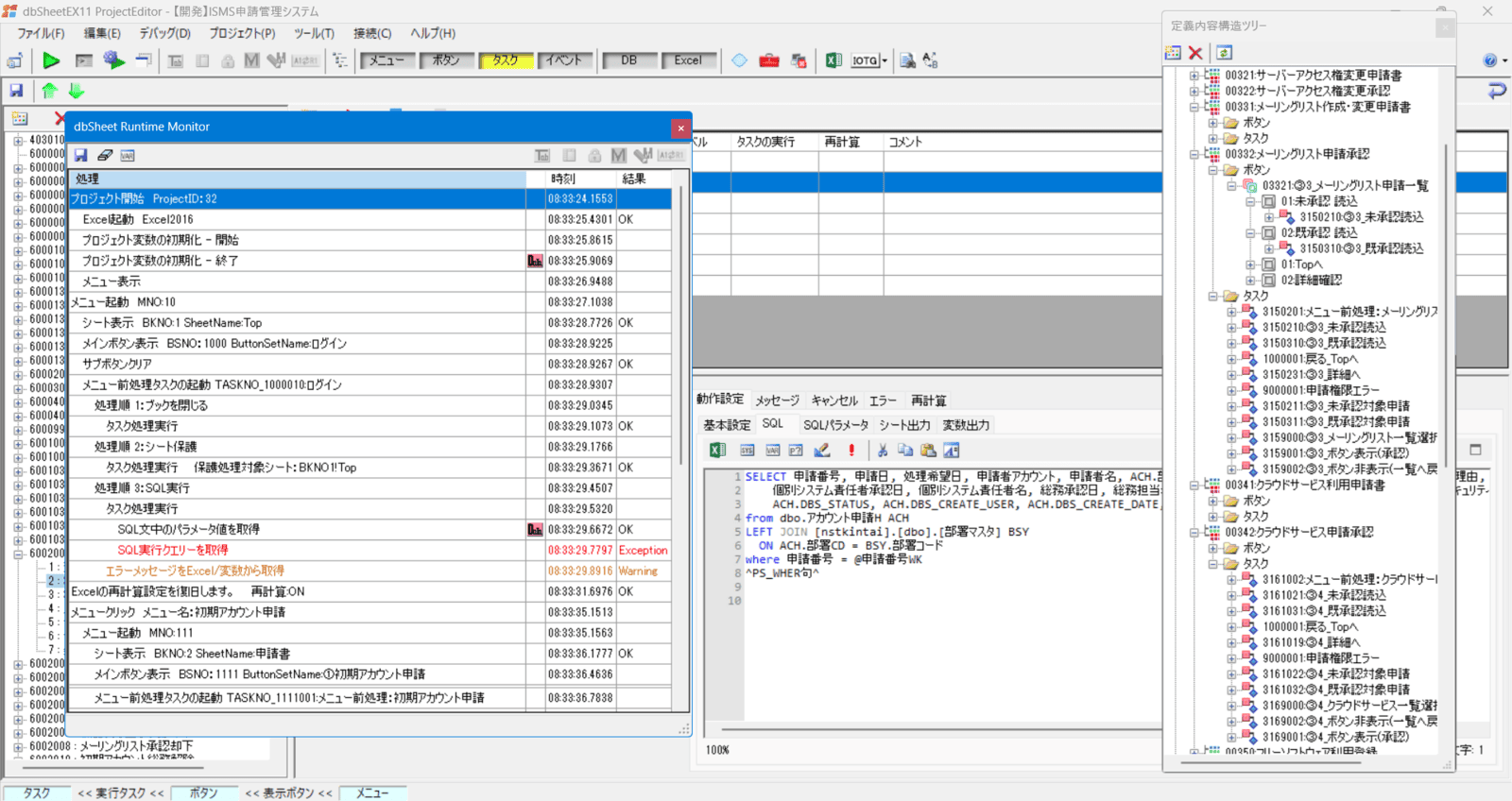
下記の画面は、作ったプログラムをデバッグしている最中に撮ったものです。
・左がログモニターです。
・右に出ているのが、タスク構造を一覧で示したタスク構造ツリーです。
6つの機能
Excel定義 DB定義 メニュー定義
ボタン定義 タスク定義 イベント定義
特徴
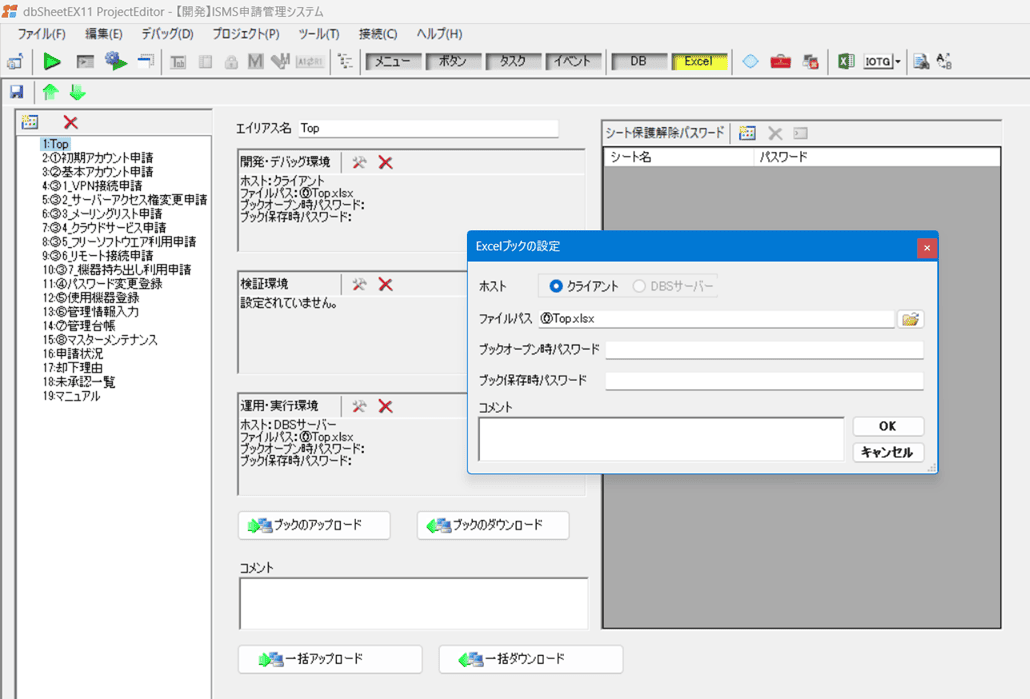
複数のブックを定義可能
- 開発/検証/実行環境ごとに設定可能
- ブックのパスワード設定
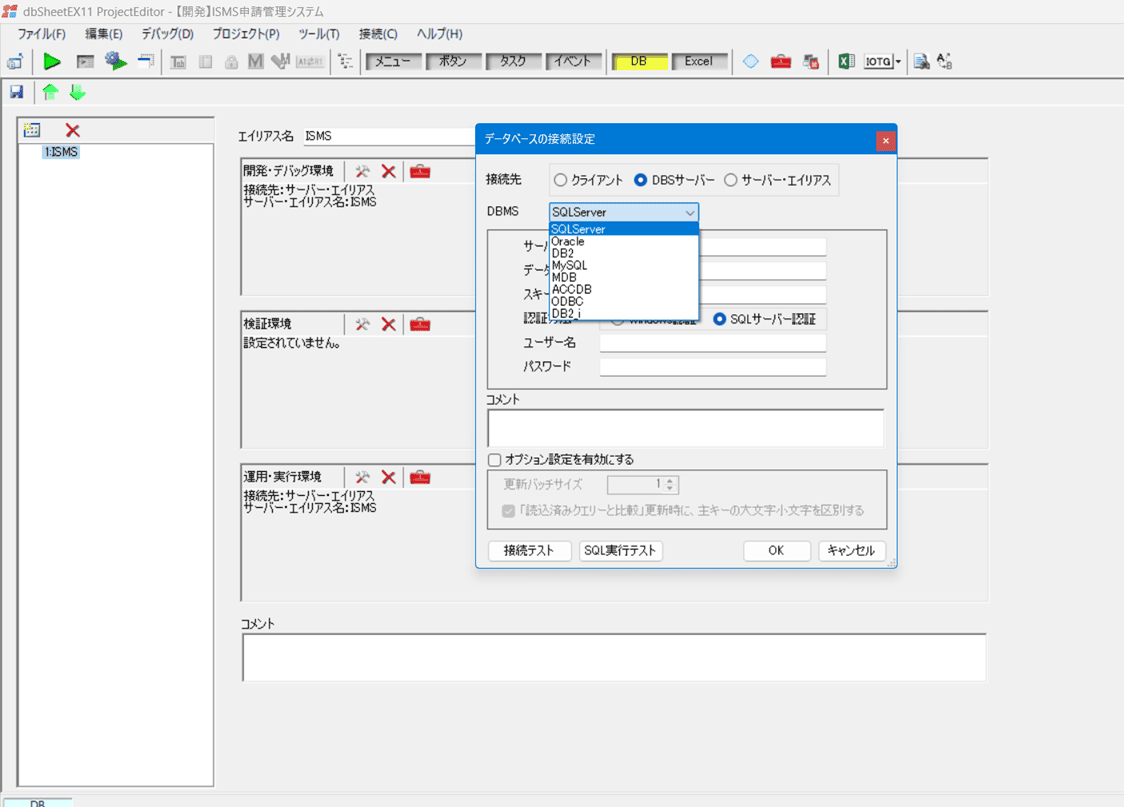
■ DB定義画面
- 各プロジェクト毎に接続できるデータベースを複数設定可能。
- 複数のデータベースを登録可能(複数の基幹システムサーバーと直接接続可能)
特徴
データベースの種類
- SQLServer/Oracle/MySQL/ACCDB(MDB)/DB2/DB2i
- ODBC※(PostgreSQLその他汎用データーベース)
- ※クラウド接続用ドライバー(Cdata製等)を使えば、KintoneやSalesforceとの連携も可能
- Salesforce連携方法
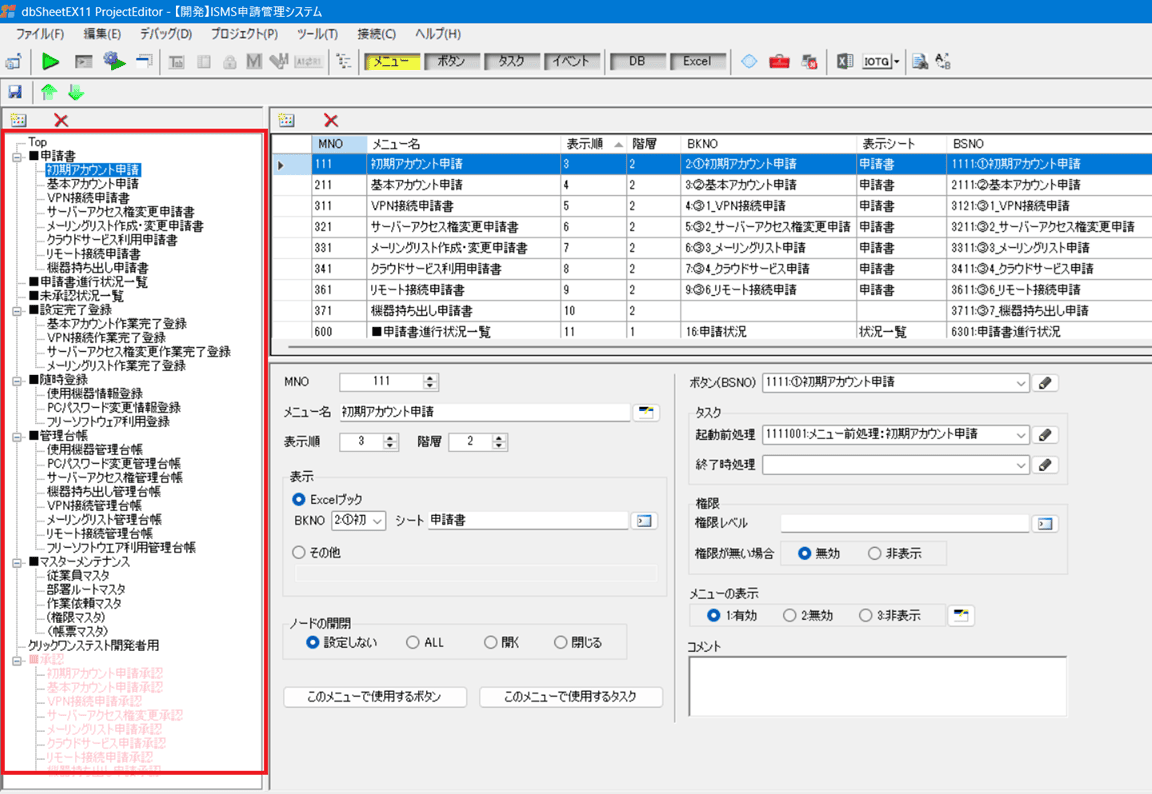
■ メニュー定義
複数のExcelブックやシートを一元管理。
入力や参照、集計などで利用するシートをメニューとして登録し、必要に応じて権限設定を行う。
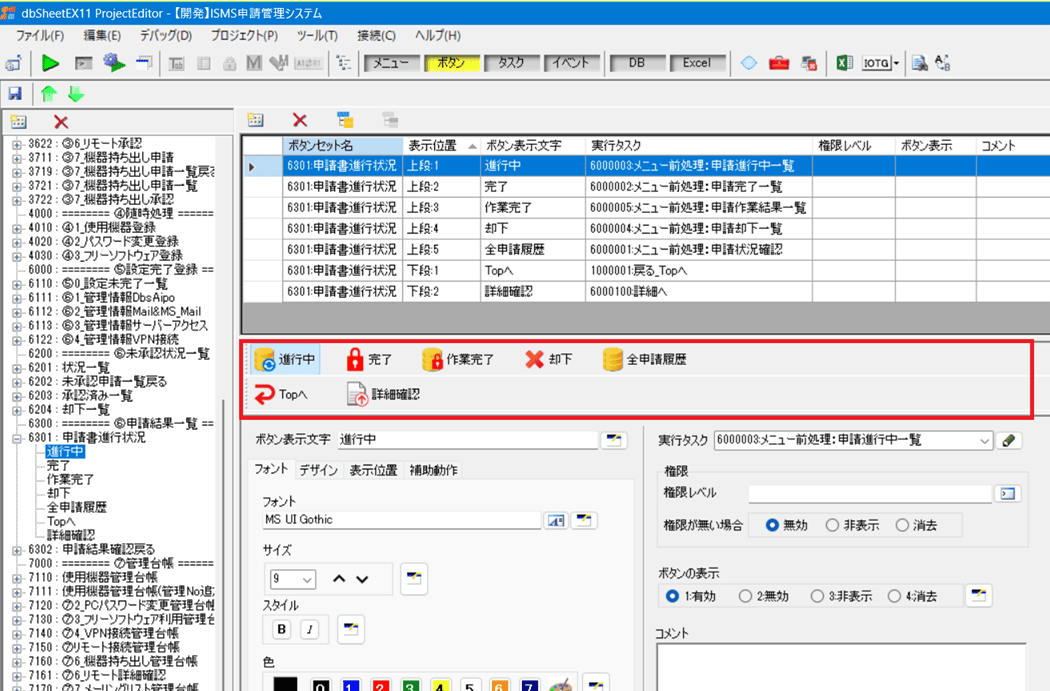
■ ボタン定義
下記画像の赤枠部分のメニューに対し、複数のボタンを設定することが可能。
それぞれのボタンに、タスク定義で作成した処理タスクを割り当てることができます。
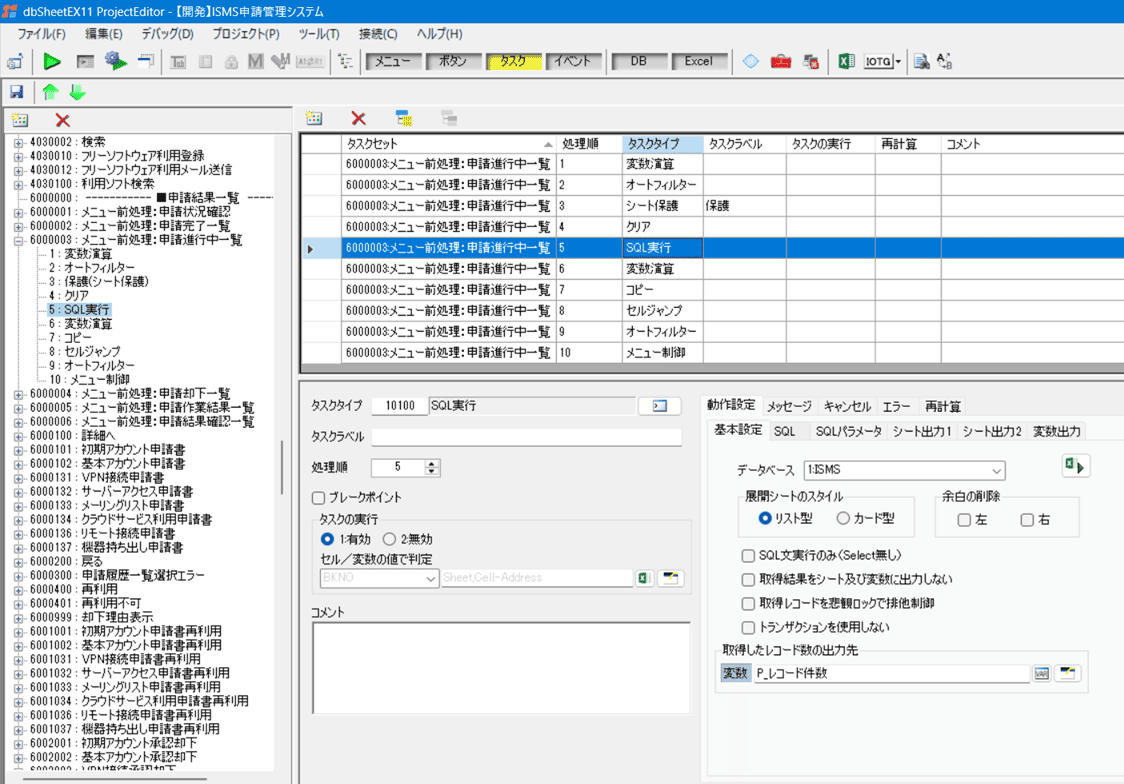
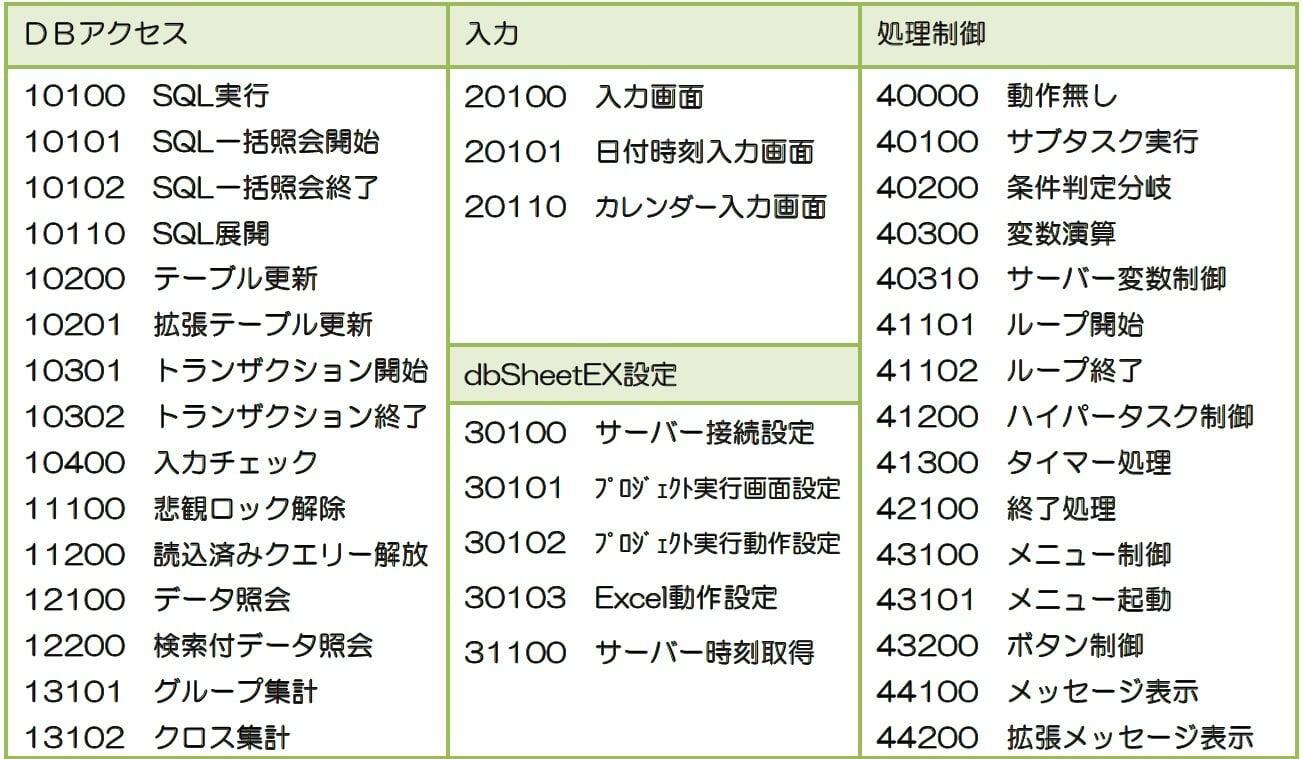
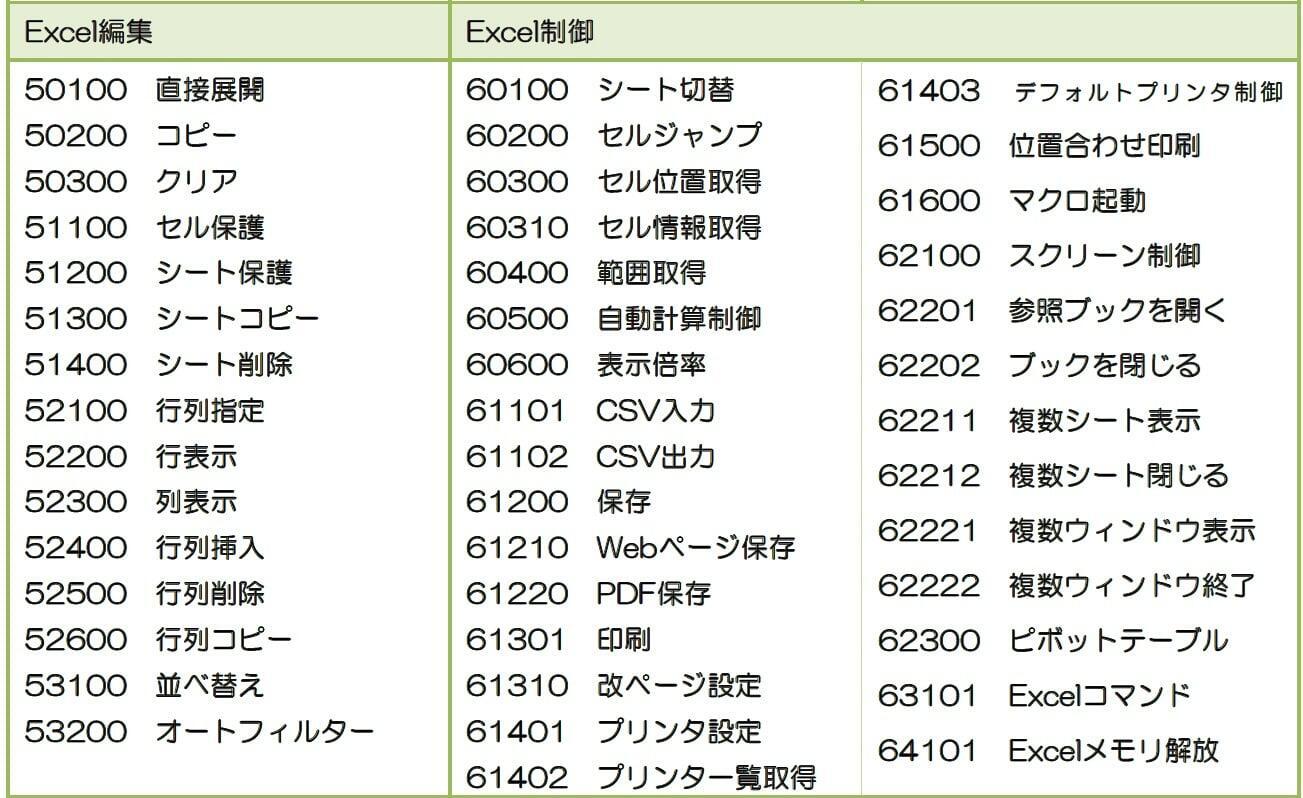
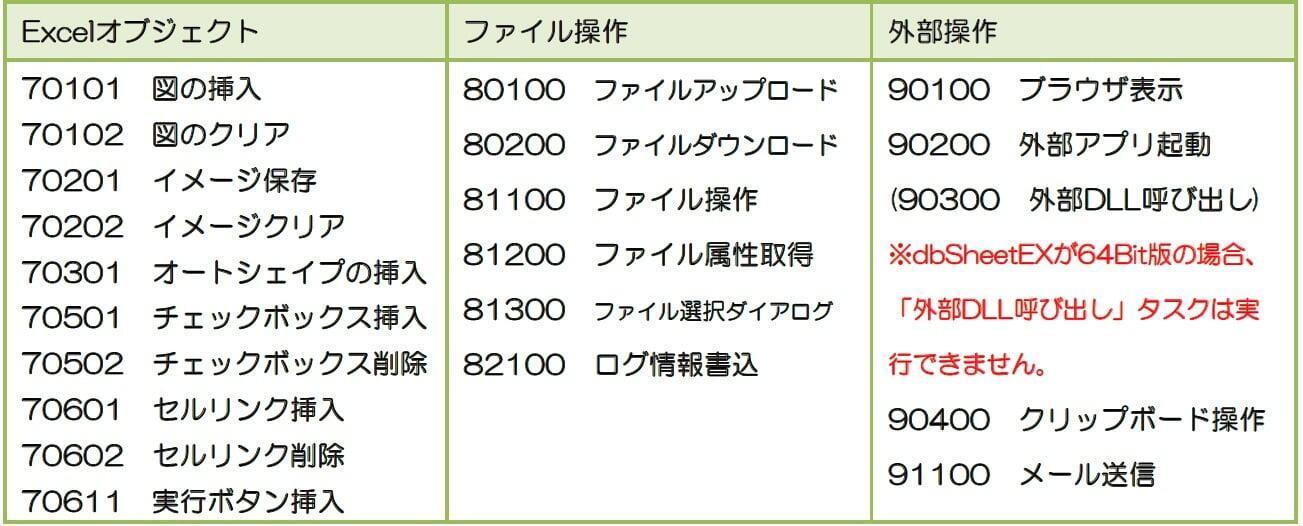
■ タスク定義(SQL実行/テーブル更新/タスクタイプ参照一覧)
実行処理を具体的に定義する機能。
定義するタスクは、タスクタイプにより決定する。
例1.SQL実行:データの読み込み
例2:テーブル更新:データ更新(排他制御含む)
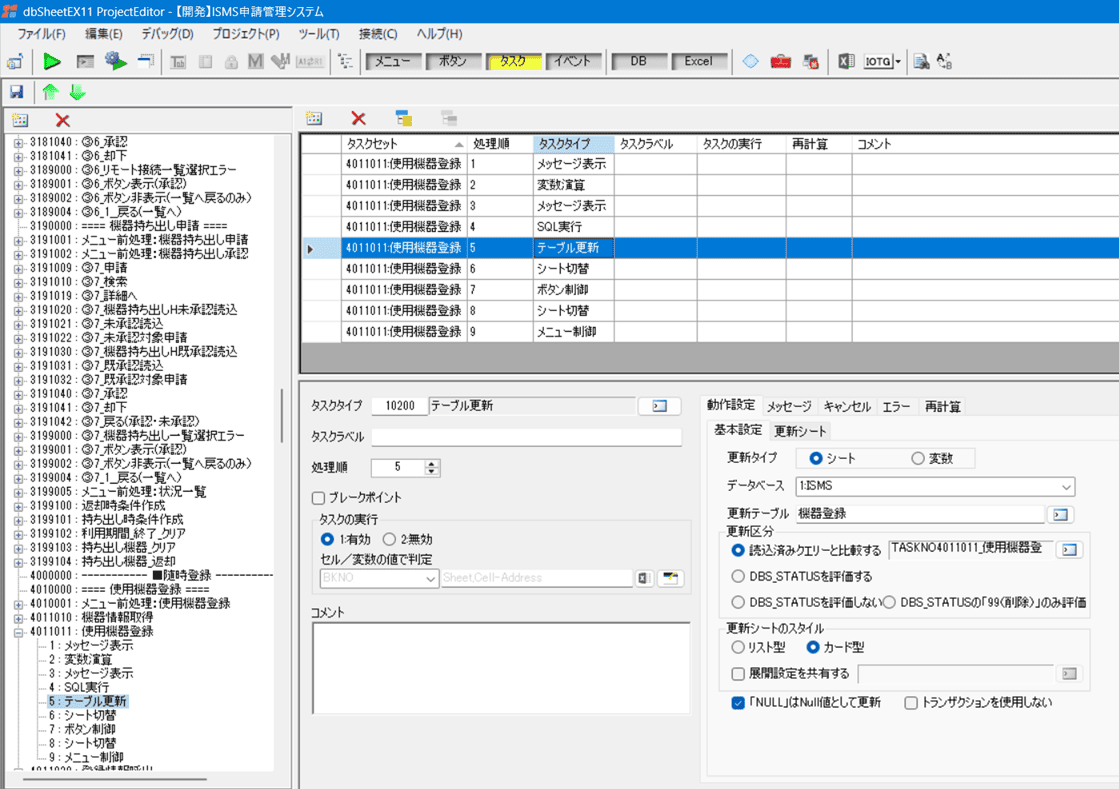
タスクタイプ参照画面
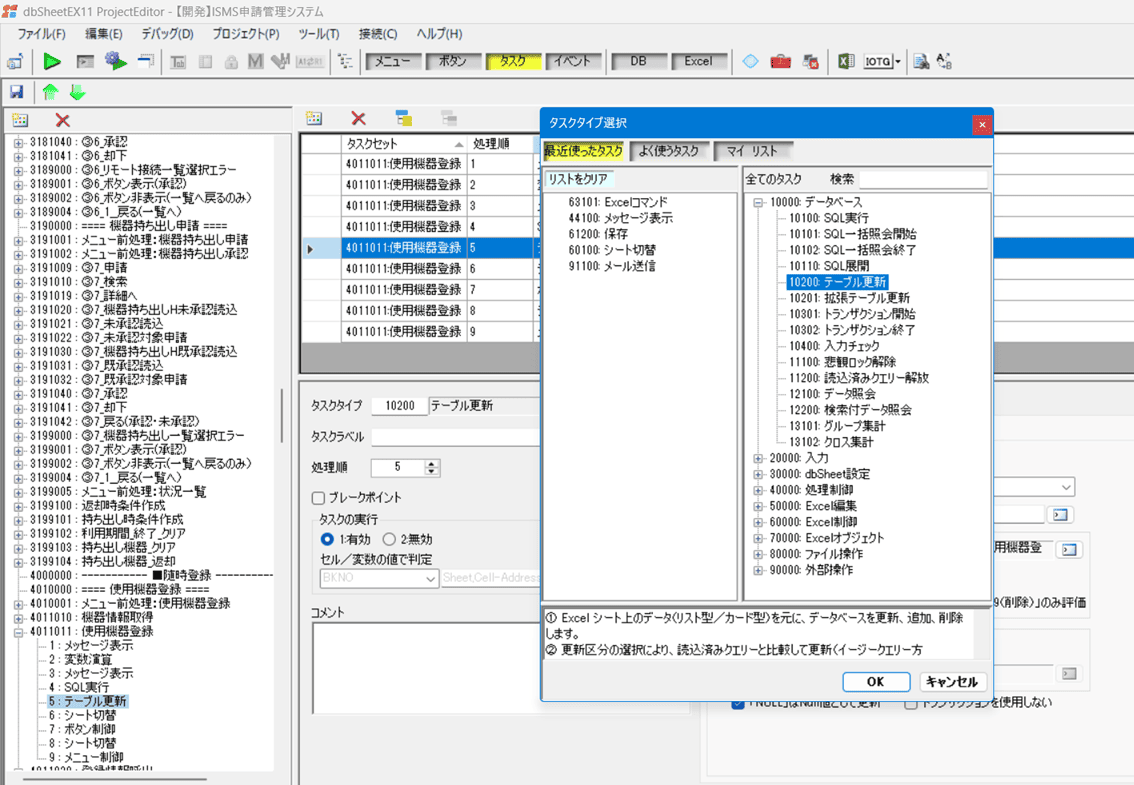
タスクタイプ一覧
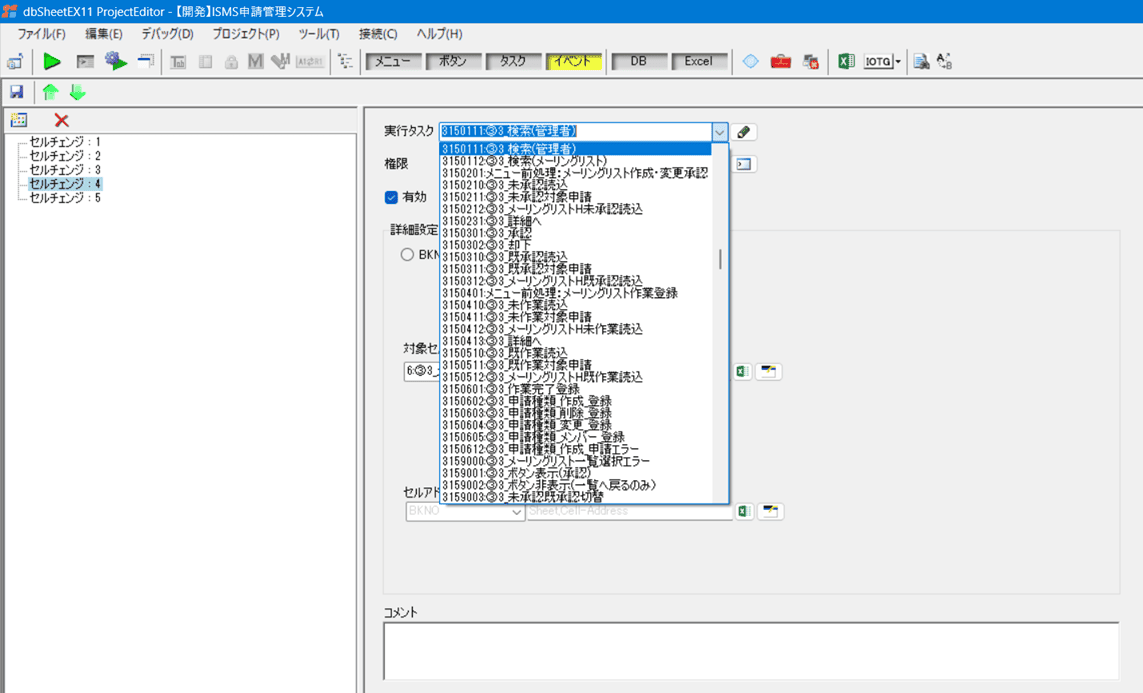
■ イベント定義
イベント登録/イベントにタスクを設定します。
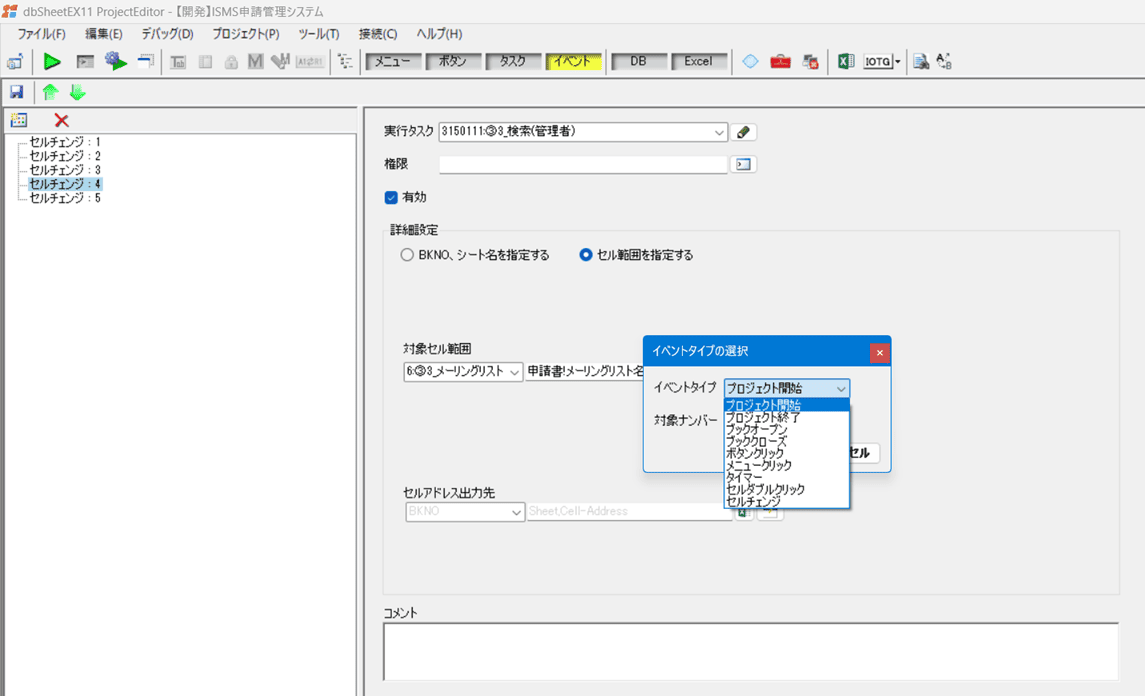
以下のタイミングでタスク定義を起動可能
プロジェクト開始
ボタンクリック
タイマー
セルチェンジ
ブックオープン/クローズ
メニュクリック
セルダブルクリック