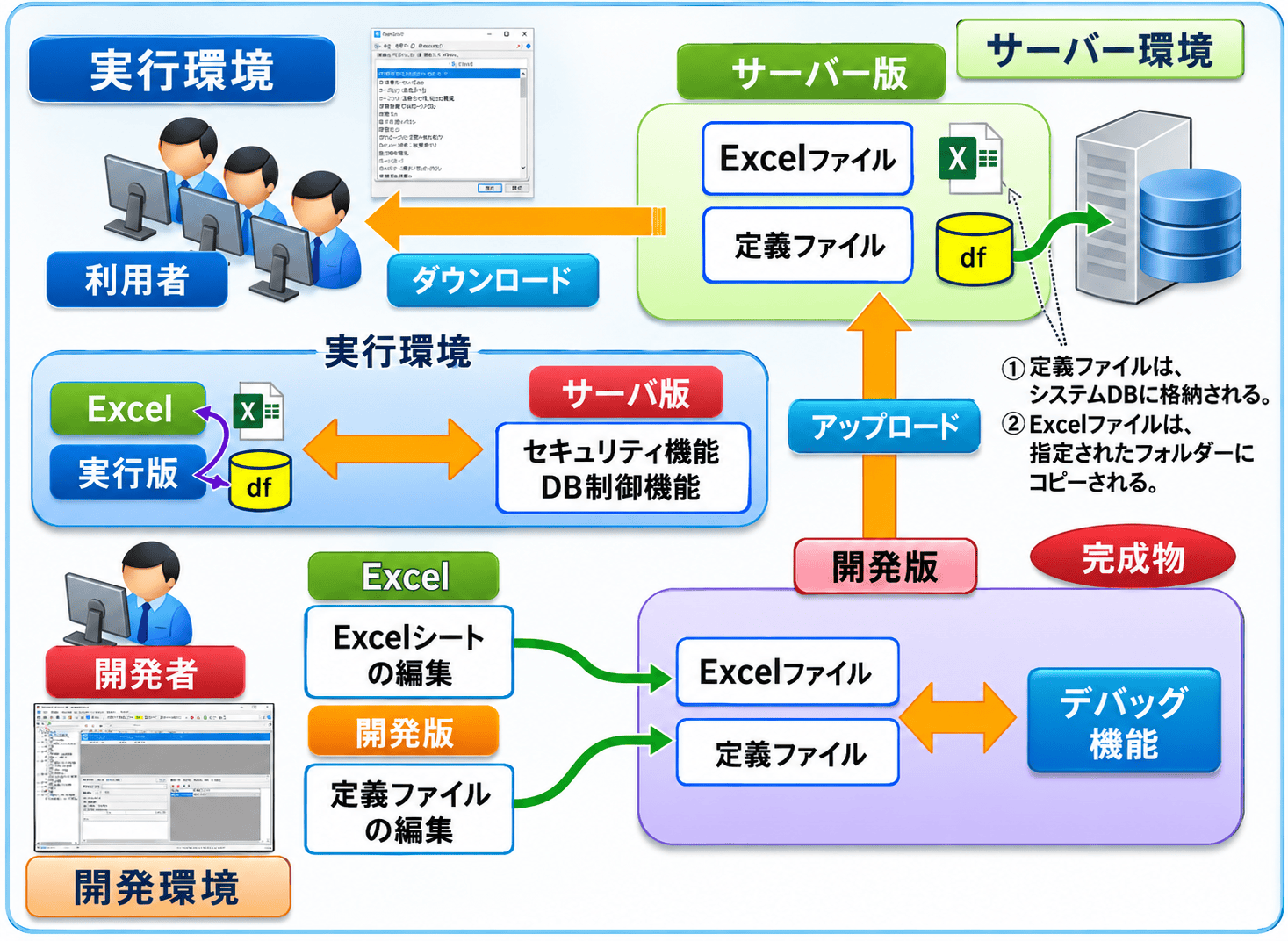
開発手順
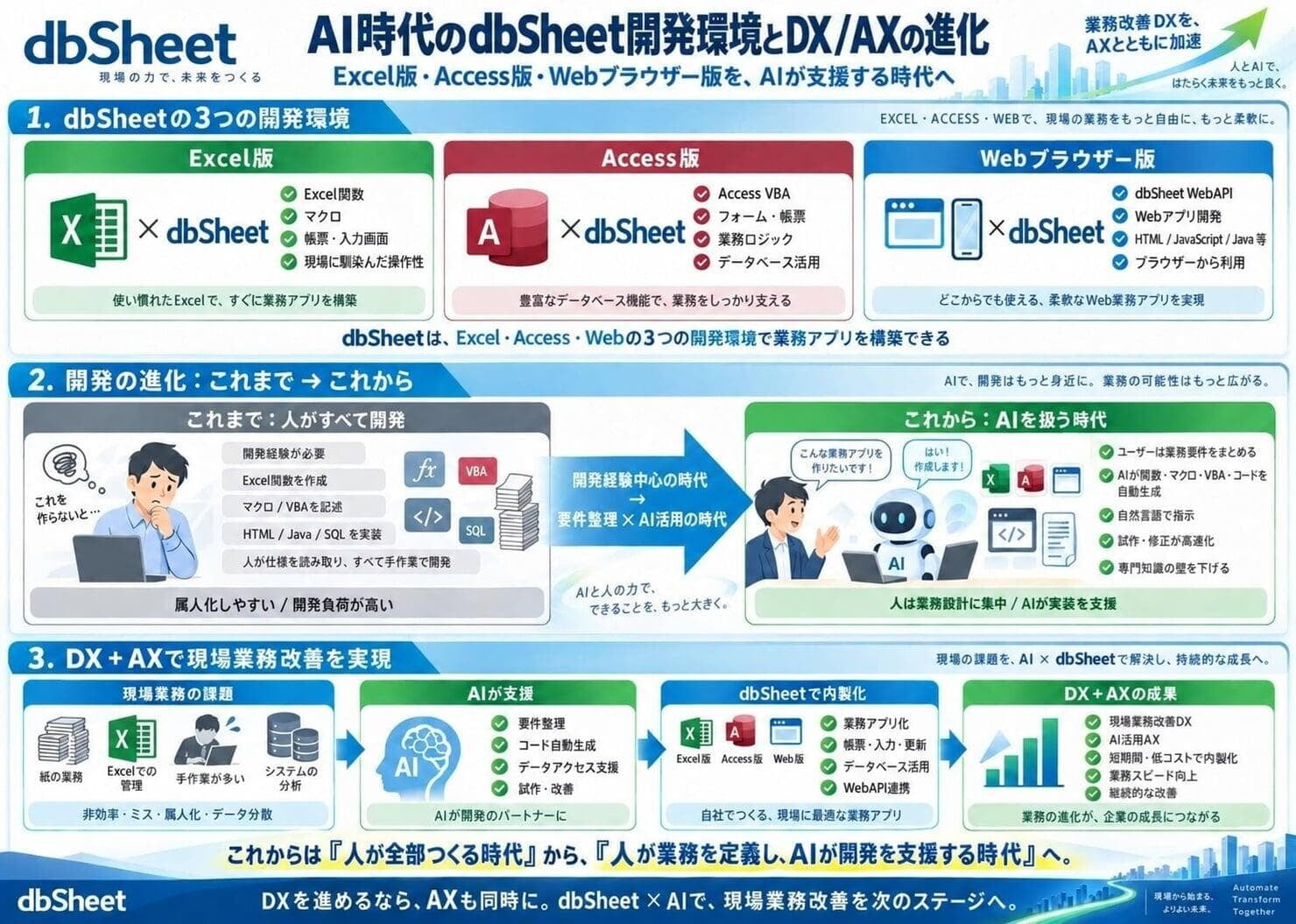
AI時代にdbSheetの開発方法そのものが変わり、DXとAXを同時に進めることで現場業務改善を加速するという構想ををもっています。
- dbSheetには3つの開発環境があり、Excel版・Access版・Webブラウザー版で業務アプリを構築できる。Excel関数・マクロ、Access VBA、WebAPIやHTML/JavaScript/Javaなど、それぞれの環境に応じた開発が可能。
- これまでは、関数・VBA・SQL・Web開発などの専門知識を持つ人が、仕様を読み取りながら手作業で開発していたため、属人化や開発負荷が大きかった。
- これからは、人が「どんな業務を実現したいか」という業務要件を整理し、AIが関数・マクロ・VBA・SQL・Webコードなどの生成を支援する。人は実装そのものより、業務設計・確認・改善に集中できる。
- その結果、AIで開発を支援するAXと、dbSheetで業務をシステム化するDXを同時に進めることで、短期間・低コストで現場に合った業務アプリを内製化しやすくなる。
dbSheetの従来の開発手順をご説明致します。
1.プロトタイプ作成
現場で運用が定着しているExcelファイルがあれば、その画面や帳票を元にプロトタイプを作成します。
目的:
・現状課題に対する解決後のイメージを共有、確認するため
・打合せや資料作成にかける時間を大幅に削減するため
以下、プロトタイプのサンプル(Before/After)
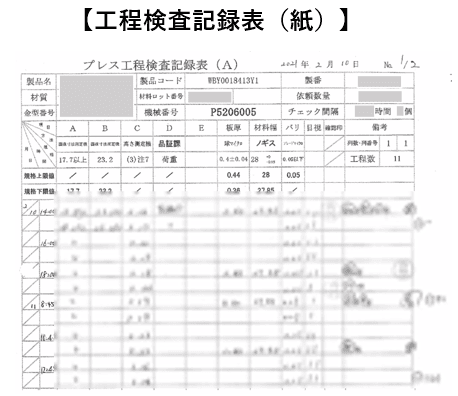
現状のExcelや紙
プロトタイプを作る前の運用シートです。
現場で運用が定着しているExcelファイルを元にプロトタイプを作成します。
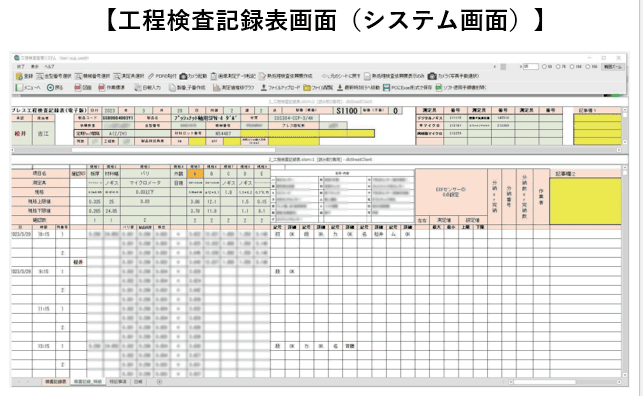
プロトタイプ作成画面
①Excelシートの見直し(入力画面や出力帳票など)
②Excel画面の上段にdbSheetの機能ボタンを配置
③メニューは、必要に応じて開閉します。
結果:
Excelインターフェースだからこそ実現できる導入負担・教育コストの低減や導入後の自社メンテナンス・カスタマイズが容易。
作成手順:
① 既存のExcelファイルを業務単位で整理し、Excel定義として登録します。
(同一フォーマットは1種類のみ残し、重複するファイルは整理・削除します)
② dbSheet開発版でメニューを定義する。(メニューに対して、定義したExcelファイルのシートを割り付けます)
③ 各機能にボタンを定義する。(検索/更新/削除/印刷/CSV取込/CSV出力/詳細/戻る など)
④ ボタンに処理(タスク)を紐付ける。まずはデータベースを意識せず、画面遷移や帳票操作などの導線・機能をボタンで表現します。
⑤ 画面の動きを作る以下のタスクタイプ(シート切替、メニュー制御、ボタン制御、メッセージ表示、コピー、クリア、印刷、保存、ファイル選択ダイアログなど)を活用し、動くプロトタイプを構築します。
⑥ 利用部門にプロトタイプを提示して触ってもらうことで具体的な修正要望を収集することが容易になる。更なる改善を繰り返すことで「実際に使えるシステムのモック」を完成させます。
(このフェーズは完成イメージを共有する重要な工程であり、時間を掛けてもやり切ること)
効果:
プロトタイプを作成することで要件の可視化が進み、現場主導でDX推進(継続的な改善)を行える点が大きなメリットです。
2.データベースの設計・実装
このフェーズではデータの管理方法を検討し、データベースを作成します。 Excelのフォームに表示するデータや入力されるデータをどう扱うのかということになるため、プロトタイプを完成させる中で、Excelフォームの作成とセットで検討することになります。
ここまでの設計が終われば、dbSheet製品の開発に入って行きます。
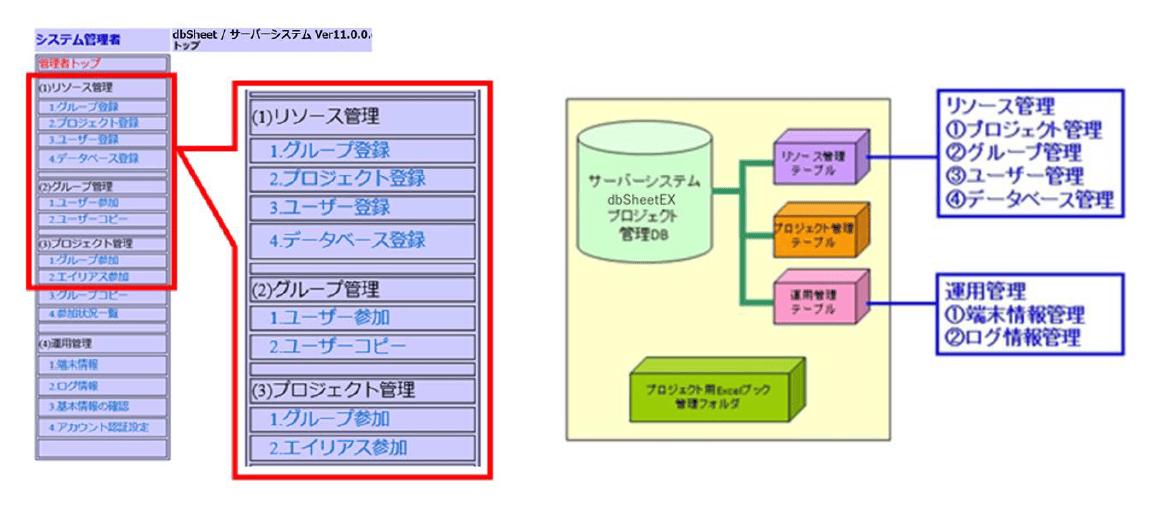
3.サーバー版(リソースの登録)
dbSheetの以下のリソースは、サーバー版の管理画面から管理者の権限で登録します。
登録するリソースは、ユーザー/グループ/プロジェクト/データベースの4つになります。登録出来たらプロジェクトにデータベース・グループを、グループにユーザーを紐づけます。(これで、管理者主導のもと、権限の設定が完了します。)
また、ユーザー権限には管理者ユーザー/開発者ユーザー/一般ユーザーの3種類あり、少なくとも一人以上の管理者ユーザーや開発を行うための開発者ユーザーの登録が必要です。
サーバー管理者は、開発者に対し、仮運用と本番用の2つのプロジェクトを登録して提供することをお勧めします。
サーバー管理画面のリソース管理
4.開発版(プロジェクト開発)
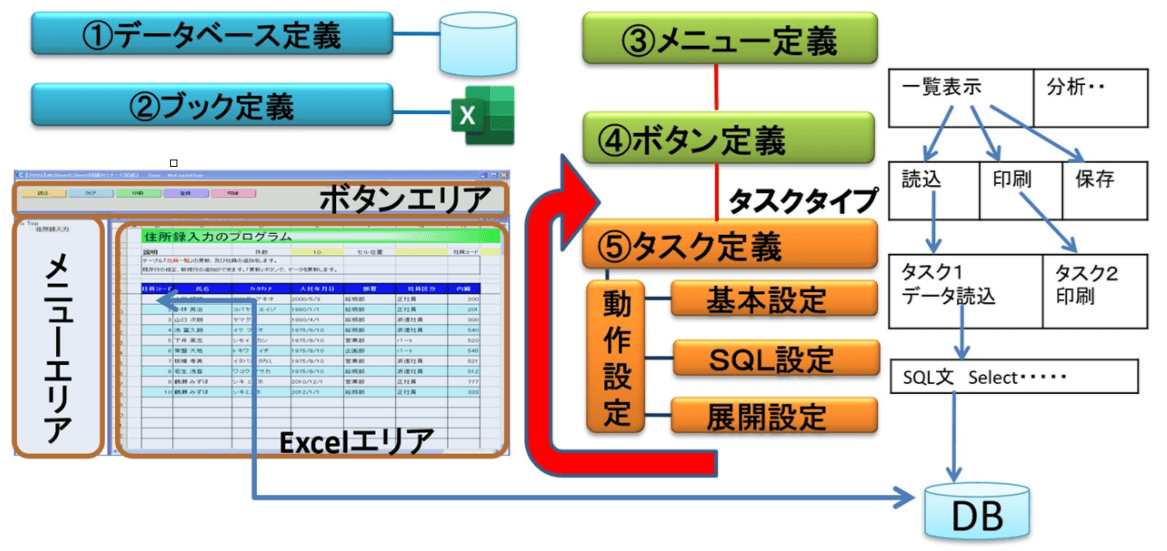
以下のタスク定義を中心に開発を行います。
dbSheetの開発版(ProjectEditor)を使用してプロジェクトを開発します。
主に、メニュー定義/ボタン定義/タスク定義があります。
メニュー定義
・各メニューの表示や階層を登録します。
ボタン定義
・各画面で表示するボタンのデザインや各ボタン操作時に遷移する画面遷移を作ります。
タスク定義
・ボタン操作等で呼ばれるタスク(ロジック)を登録します。Excel編集やExcel制御、データベース制御など、多くのタスクタイプ関数が用意されており、これらのタスクセットを組み合わせて複雑な処理でも作成出来ます。
開発版の操作手順(①~⑤)
5.開発リソースのアップロード
開発者は、開発したリソース(プロジェクト定義ファイルとExcelファイルを)仮運用プロジェクトにアップロードします。
(開発者には、アップロード権限を与えないことも可能です。開発権限(1から10までのレベル設定で調整))
管理者は、開発者からプロジェクト定義ファイルとExcelファイルを預かり、サーバーの管理画面に入って所定のプロジェクトにアップロードすることが出来ます。
その後ユーザーは、クライアントPCの実行版からサーバーに接続して使えるようになります。
6.実行版(配布・仮運用・本番)
サーバー管理者は、利用ユーザーに実行版のインストールURLを事前に配布します。(ClickOnceの場合)
仮運用プロジェクトで問題が無ければ、管理者は、仮運用プロジェクトの利用を停止し、本番用プロジェクトがユーザーに使えるように公開します。
7.開発版(改善)
本番用プロジェクトの運用後、さまざまな追加要望は、仮運用プロジェクトで検証し、本番プロジェクトへ移行して安定的な運用をしてもらいます。
仮運用プロジェクは、開発者が運用・管理(アップロード)し、本番用プロジェクトは管理者が運用・管理(アップロード)することをお勧めします。
開発から実行までの流れ